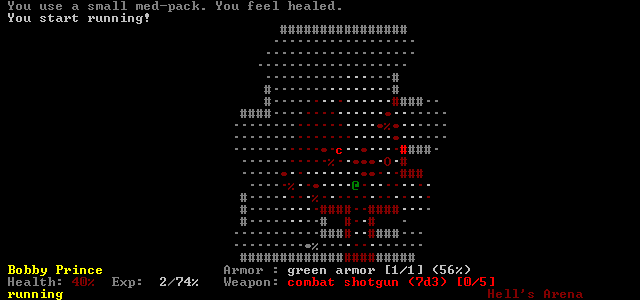
เกม DoomRL หรือ DRL เป็นเกม Opensource ฟรี ในธรีม Doom แต่มาในแบบ Roguelike ยิงไม่ยั้งตามสไตล์ fast and furious coffee-break Roguelike game ได้อารมณ์แบบ
เน็ตแฮ็ค สไตล์แอ๊คชั่น Turn-based มีทั้งภาพกราฟฟิคและ ASCII รูปแบบการเล่นมีความคล้ายๆ Door Kickers ที่เล่นแบบยิงไม่ยั้ง เลือดสาดกระจาย และยังคงความหลอนตามสไตล์ Doom เอาไว้ได้ดีมาก
บอกได้เลยว่า มันส์จริงไรจริง ต้องเปิดลำโพง! เกมนี้มาพร้อมดนตรี Metal บรรเลงชวนระทึก และซาวด์ FX ไม่ว่าจะเป็นเสียงปืน เสียงขึ้นลำ เสียงระเบิด ฯลฯ คือพี่แกจัดเต็ม เป็นเกมสาย Gore เลือดสาด
ค่อยๆเดินด้วยความระแวดระวังในทุกฝีเก้า ในฐานวิจัยที่เต็มไปด้วยปิศาจ สารเคมี และกับดักมากมาย ที่สำคัญ...
"ค้นหาและฆ่าแม่งให้หมด ทหาร!"
เมื่อโหลดเสร็จแล้วก็แตกไฟล์ เพื่อเปิดเข้าเกม
DoomRL 0.9.9.7 บน Linux Mint 19.3
ในการเข้าเกมครั้งแรกสำหรับ Linux อาจต้องใช้กำลังภายในสักหน่อย
เล่นแบบกราฟฟิค doomrl
เล่นแบบ ASCII doomrl_gnome-terminal บางเครื่องมันอาจจะบอกว่าขาดบางไฟล์ไป ให้เราติดตั้งตามนี้ครับ
libSDL-1.2.so.0 และ libSDL_mixer-1.2.so.0
ให้ติดตั้งโดยเปิด Terminal แล้วใส่คำสั่งตามลำดับ
sudo apt update
sudo apt install libsdl1.2debian libsdl-mixer1.2
หากเล่นแบบกราฟฟิคบางเครื่องอาจต้องติดตั้งทั้งหมดตามนี้
sudo apt install libsdl1.2debian libsdl-mixer1.2 libsdl-image1.2 libpng16-16 smpeg-plaympeg
/etc/timidity/freepats.cfg
ให้เข้าไปที่ Software Manager แล้วติดตั้งโปรแกรม Timidity
ปกติก็ประมาณนี้แหละครับที่ตัวเกมต้องการเพิ่มเติม ทีนี้ก็รันเกมแบบ ASCII โดยเปิดที่
doomrl_gnome-terminal ได้เลย คลิ๊กขวาแล้วเลือกที่ Run in Terminal น่าจะเล่นได้ปกติไม่มีปัญหาแล้วครับ หรือ
ทำไฟล์ .sh
ทีนี้ก็ลุยเลยครับ!!!
VIDEO
ASCII mode
Graphic mode
=======
แถม
สำหรับ Linux ตัวอื่นที่ไม่มี gnome-terminal ก็จะเปิดกับ doomrl_gnome-terminal ไม่ได้ แต่อาจเปิดได้กับ doomrl_xterm ด้วย Terminal แต่ font เริ่มต้นอาจจะเล็กไปสักหน่อย วิธีปรับขนาด font ใน XTerm ก็คือ ให้กด Ctrl และคลิกขวาค้างไว้บนจอเกม แล้วเลือกที่ Huge ก็จะได้ font ใหญ่สุดสำหรับเล่นเกมนี้แล้วครับ
การควบคุม
สำหรับข้างล่างนี้คือปุ่มควบคุมแบบมาตราฐาน แต่สามารถปตั้งค่าปุ่มควบคุมเองใหม่ได้ตามสะดวก
[ตั้งค่าใหม่ในไฟล์ keybindings.lua]
ปุ่มลูกศร -- ควบคุมการเดิน (และใช้ PgUp, PgDn, Home, End -- เดินเฉียง)
[แนะนำว่าควรตั้งค่าใหม่เป็น Vi-key คือ hjklyubn ควบคุมทิศทาง จะควบคุมทิศเฉียงได้สะดวกกว่า โดยที่ h, j, k, l (ซ้าย, ล่าง, บน, ขวา) y, u, b, n (เฉียงซ้ายบน, เฉียงขวาบน, เฉียงซ้ายล่าง, เฉียงขวาล่าง) เมื่อคล่องแล้วจะเหมือนพิมพ์สัมผัส ] เมื่อตั้งค่าต้องใส่ตัวพิมพ์ใหญ่
แนะนำตั้งค่าปุ่มทิศทางเป็น Vi-key หรือ Roguelike keyset
'.' -- รอ
'?' -- เข้าเมนู Help
'>' -- ลงบันได (ถ้าลงไปแล้วจะไม่สามารถขึ้นกลับมาได้อีก!)
'g' -- หยิบของบนพื้น
'z' -- สลับอาวุธ (กับอาวุธที่เตรียมไว้)
'd' -- ทิ้งของ
'i' -- ดูของที่มีอยู่ในคลังของ(inventory)
'e' -- แสดงหรือเปลี่ยน equipment/show traits (เข้าไปดูสถานะของที่ใส่และเตรียมอาวุธ)
'o' -- เปิดประตู
'c' -- ปิดประตู
'l' -- สลับ LookMode (กด ESC เพื่อออก)
[ถ้าใช้ Vi key อาจเปลี่ยนตัวนี้เป็น v]
'f' -- ยิง
'F' -- การยิงทางเลือกของอาวุธที่ติดตั้งไว้ (ถ้ามี) (Alternative Fire of equipped weapon (if available))
'r' -- รีโหลดกระสุน
'R' -- การรีโหลดกระสุนพิเศษ (ขึ้นอยู่กับอาวุธ)
'u' -- ใช้ของจากคลังของ (เช่น Med-pack ชุดปฐมพยาบาล)/ดึงคันโยก
[ถ้าใช้ Vi key อาจเปลี่ยนตัวนี้เป็น a]
'U' -- อันโหลดกระสุนออกจากคลัง/จากพื้น (Unload weapon from inventory/from ground) (มักใช้เก็บกระสุนจากอาวุธของศัตรูที่ตกอยู่)
'@' -- แสดงหน้าจอข้อมูลตัวละคร (พารามิเตอร์ของผู้เล่นและอุปกรณ์)
'T' -- แสดงลักษณะเฉพาะของตัวละคร (Show character traits)
'A' -- แสดงชุดประกอบที่รู้จัก (Show known assemblies)
'S' -- เซฟเกม (ใช้ได้เมื่อยืนอยู่บนบันไดสำหรับ Level ถัดไป) (เมื่อเข้าเกมมาใหม่ก็จะเริ่มใน Level ถัดไปทันที)
'Q' -- ออกจากเกม (แบบไม่เซฟ)
'P' -- แสดงข้อความก่อนหน้า
',' -- เรียกใช้คำสั่ง (Run command)
TAB -- change tactic เปลี่ยนยุทธวิธี (วิ่ง/พักเหนื่อย)
'0'..'9' ปุ่มลัดสำหรับเปลี่ยนอาวุธ (Weapon quick keys):
0 : chainsaw เลื่อยยนต์
1 : combat knife มีดพกต่อสู้
2 : pistol ปืนพก
3 : shotgun ปืนลูกซอง
4 : combat shotgun ปืนลูกซองต่อสู้
5 : double shotgun ปืนลูกซองแฝด
6 : chaingun ปืนกล
7 : rocket launcher ปืนยิงจรวด
8 : plasma rifle ปืนพลาสม่า
9 : BFG9000 ปืนโคตรใหญ่รุ่น 9000 (Big Fucking Gun 9000)
'(' -- เปิด/ปิด เสียง
')' -- เปิด/ปิด เพลง
คู่มือสำหรับผู้เริ่มต้น - A Beginner's Guide To DoomRL คำแนะนำเทคนิคการเล่นเบื้องต้นและไอเท็มต่างๆ (ภาษาอังกฤษ)
ทิ้งท้ายกับ Meme ขำๆ ไม่ต้องห่วงว่าเครื่องไม่ไหว🤣🤣🤣🤣
DOOM Eternal and DoomRL
DOOM Eternal and DoomRL
VIDEO
ใน doomrl_gnome-terminal มีคำสั่งที่เก่าแล้วอยู่คือ -e ซึ่งอาจมีปัญหาในด้านความปลอดภัยและความสม่ำเสมอในการทำงาน จึงควรจะเปลี่ยนตามมาตรฐานใหม่เพราะในอนาคตอาจจะใช้ไม่ได้ ให้เปลี่ยนด้วยการเข้าไปในไฟล์ doomrl_gnome-terminal ด้วย Text editor แล้วแก้ไข
แก้จาก
gnome-terminal --geometry=80x25 -e "./doomrl -console"
เป็น
gnome-terminal --geometry=80x25 -- ./doomrl -console
แล้วเซฟก็เป็นอันเสร็จสิ้น
DRL เวอร์ชั่นที่ใหม่กว่า 0.9.9.7 บางครั้งเมื่อรัน drl_gnome-terminal ก็อาจมีปัญหาที่เรียกว่า ^M เพราะไฟล์ถูกสร้างหรือแก้ไขในระบบ Windows ที่ใช้ newline แบบ CRLF (\r\n) แทนที่จะใช้ LF (\n) ตามมาตรฐาน Unix/Linux ทำให้ ^M (ตัวอักษร carriage return) ปรากฏในไฟล์และสร้างปัญหากับ interpreter /bin/sh เมื่อรันบน Linux จึงต้องแก้ไขดังนี้
เปิด Terminal (Ctrl+Alt+T) แล้วใช้คำสั่ง cd เข้าไปในโฟลเดอร์เกม แล้วใช้ vi เพื่อแก้ไขด้วยการพิมพ์คำสั่ง
vi drl_gnome-terminal
จากนั้นกด ESC แล้วพิมพ์
:%s/\r//g
คำสั่งนี้จะลบอักขระ ^M (หรือ CR) ทั้งหมดในไฟล์ โดยไม่ทิ้งการแปลง newline จากนั้นเซฟและออกจาก vi ด้วยคำสั่ง
:wq
เป็นอันเสร็จสิ้นการแก้ปัญหา ^M
วิธีตรวจสอบว่าไฟล์แก้ไขสำเร็จรึเปล่าให้ใช้คำสั่ง
file drl_gnome-terminal
จะได้ผลลัพธ์
drl_gnome-terminal: POSIX shell script, ASCII text executable
ก็เป็นอันเรียบร้อยสมบูรณ์ในการแก้ Format ไฟล์
หากยังรันเข้าเกมไม่ได้ ให้ลองรันไฟล์ด้วยคำสั่ง ./drl
./drl: /lib/x86_64-linux-gnu/libm.so.6: version `GLIBC_2.38' not found (required by ./drl)
แสดงว่า GLIBC (GNU C Library ไลบรารีพื้นฐานใน Linux และ Unix-like) ที่มีใน Linux ตอนนี้เก่ากว่าที่ตัวเกมต้องการ จึงรันเกมไม่ได้ครับ ก็แนะนำให้เล่นเวอร์ชั่นเก่า เช่น DoomRL 0.9.9.7 จะดีกว่า(มันส์เหมือนกัน) เพราะการอัพเดท GLIBC เองอาจมีความเสี่ยงที่จะทำให้ระบบอื่นๆรวน(หากรุ่นที่ใช้ยังมีการซัพพอร์ตก็ให้รอการอัพเดทจากระบบในอนาคตจะดีกว่า) หรือเปลี่ยนไปใช้ Linux รุ่นใหม่ครับ
ตอนนี้ DRL 0.10 ออกมาแล้ว สำหรับ Linux นั้นถ้าเล่นแบบ Tiles ก็อาจเล่นได้เลยผ่าน drl ไปเลย แต่ถ้าจะเล่นแบบ Ascii แนะนำให้ใช้ไฟล์ของ Windows (แนะนำให้โหลดของ .zip) แล้วเล่นผ่าน Wine เอาสะดวกกว่าครับ เพราะบน Linux มันจะมีปัญหา Invalid floating point operation ของภาษา Free Pascal (ภาษาที่ใช้เขียนเกมนี้) ที่คำนวณเลขทศนิยมผิดพลาดบนสถาปัตยกรรม CPU ยุคใหม่ สำหรับการเล่นแบบ Ascii ให้เข้าไปใน config.lua แล้วเปลี่ยน Graphics = "TILES" เป็น Graphics = "CONSOLE" จากนั้นรัน drl ตามปกติได้เลยครับ ในเว่อร์ชั่นใหม่พวกอาวุธจะสมดุลขึ้นและ AI จะฉลาดขึ้นกว่าเดิม