Sponsor

11 มีนาคม 2562

Hunt the Wumpus – ล่าปิศาจวอมปัส


Hunt the Wumpus เป็นเกมผจญภัยสไตล์ Text-based คือเล่นแบบข้อความล้วนๆ! เพราะเป็นเกมเก่าตั้งแต่ 1973 นู่นเลย สร้างโดยนาย Gregory Yob (June 18, 1945 – October 13, 2005) ชาวอเมริกัน เกมนี้เป็นแนว Turn-based โดยเนื้อเรื่องคือ เรารับบทเป็นผู้กล้าเข้าไปในถ้ำ เพื่อสังหารเจ้า Wumpus ด้วยลูกศรพิเศษ โดยต้องหลีกเลี่ยงหลุมลึกสุดอันตราย และโคตรค้างคาวที่บินไปทั่ว เกมนี้เป็นเกมแรกๆที่ถูกจัดอยู่ในแนว Survival Horror กระทั่งในปี 2012 นิตยสาร Time ได้จัดให้อยู่ใน 100 เกมที่ยิ่งใหญ่ที่สุดตลอดกาลอีกด้วย

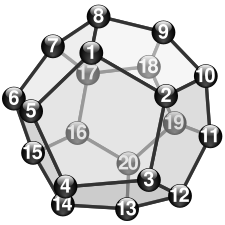
ตอนนี้เราอยู่ห้องที่ 14 มีลูกศร 5 ดอก และมีอุโมงค์ไปถึงห้องที่ 6, 11 และ 17

ตัวเกมจะเป็นถ้ำวงกตที่มีห้องอยู่ 20 ห้อง แต่ละห้องจะมีอุโมงค์ 3 อุโมงค์ซึ่งเป็นทางเดินไปสู่อีกห้อง ซึ่งใน 20 ห้อง จะมี 3 ห้องเป็นหลุมไร้ก้นที่ลึกลงไปถึงแกนโลก ตกทีเดียวคือตาย! และมีโคตรค้างคาวอีก 3 ตัวที่บินไปบินมาตามห้องต่างๆ ถ้าเจอมันเข้า มันจะโฉบพาเราไปทิ้งไว้ในห้องใดห้องหนึ่งแบบสุ่ม แล้วถ้าเราเดินไปเจอเข้ากับเจ้า Wumpus หรือมันมาเจอเรา มันก็จะเขมือบเราทันที! แถมเจ้า Wompus จะเดินไปเดินมาได้ทุกห้องโดยไม่ตกหลุมไร้ก้นซะด้วย(ไต่บนเพดานได้สินะ?)

เริ่มต้น เราจะเริ่มในห้องใดห้องหนึ่ง ซึ่งตัวเกมจะบอก และให้ข้อมูลว่าห้องข้างเคียงมีอะไร เช่นว่า
  • *rustle* (must be bats nearby) -ได้ยินเสียงค้างคาว
  • *whoosh* (I feel a draft from some pits) -รู้สึกถึงหลุม
  • *sniff* (I can smell the evil Wumpus nearby!) -ได้กลิ่นเจ้า Wumpus
ข้อมูลเหล่านี้ก็จะบอกให้เรารู้ว่า 3 ห้องข้างๆมีอะไร แต่ไม่รู้แน่ว่าห้องไหน

แนวคิดในการเล่นเบื้องต้น คือ ให้ลองเข้าไปก่อนห้องนึง แล้วดูข้อมูล ถ้ามีข้อมูลว่าจะเจอหลุม ให้กลับมาห้องเดิม แล้วเข้าไปอีกห้อง ทีนี้เราจะรู้แล้วว่าห้องไหนปลอดภัยบ้าง (ตอนเริ่มเกมต้องลองเสี่ยงก่อนเพราะไม่รู้อะไรเลย) ไปๆกลับๆทำแบบนี้ไปเรื่อยๆ แล้วเลื่อนขึ้นไปดูห้องที่เคยเข้า ว่าห้องไหนปลอดภัย แล้วมันจะมีบางห้องที่เราไม่เคยเข้าเลย แต่เมื่ออยู่ข้างห้องจะมีข้อมูลบอกว่า รู้สึกถึงหลุม ทุกครั้งไป เราก็จะสรุปได้เลยว่าห้องนั้นเป็นหลุมแน่นอน(เพราะห้องรอบๆเคยเข้าหมดแล้ว) ซึ่งหลุมจะตายตัวห้องไหนห้องนั้น ค่อยๆสำรวจจนครบ แต่ค้างคาว และ Wumpus จะเคลื่อนที่ได้ จึงอาจอยู่ห้องใดห้องหนึ่ง อาจจะย้ายห้องหรือยังอยู่ห้องเดิมก็ได้

เกมแรกที่เรายิงเจ้า Wumpus ได้ ตอนมันอยู่ห้องหลุม เพราะเราเดินเข้า 2 ห้องข้างเคียงแล้วไม่เจออะไร มีแต่ห้องหลุมนี่แหละ แถมได้กลิ่น Wumpus ก็พอสรุปได้ว่ามันอาจอยู่ห้องนั้นในตานั้นนั่นเอง แล้วก็ยิงโดนด้วย ดอกเดียวสิ้นชื่อ Wumpus ในตำนาน

เหลือธนูเพียงดอกเดียว แล้วยิงโดยด้วย!

คำสั่งในการเล่นนั้นง่ายมาก มีแค่ 2 คำสั่ง คือ m และ s โดย m คือ Move เดินไปห้องอีกห้อง โดยพิมพ์ m ตามด้วยเลขห้อง เช่น m1 คือ เข้าไปห้อง 1 และ s คือ Shoot ยิงธนู โดยพิมพ์ s แล้วตามด้วยเลขห้อง เช่น s1 คือ ยิงไปห้อง 1

เกมนี้มีหลายเวอร์ชั่นครับ แต่ละเวอร์ชั่นจะมีอุปสรรค์มากน้อยแตกต่างกันไป เวอร์ชั่นที่ผมเล่นเป็นของ BSD Games รุ่นคลาสสิคเก่าแก่(เปิด Terminal พิมพ์ wump เพื่อเข้าเกม) ปัจจุบันนี้ก็มีเวอร์ชั่นบนมือถือ ลองค้นหาคำว่า hunt the wumpus ก็จะมีให้เลือกหลายเจ้าเลย ลองหามาเล่นกันดูครับ คงจะถูกใจสายเกม Adventure/Puzzle/Quiz แน่นอน แล้วจะรู้ว่าทำไมเกมนี้ถึงเป็นตำนาน ;)
และหวังว่าบทความนี้คงจะเป็นแนวการเล่นเบื้องต้นให้กับมือใหม่ได้บ้างนะครับ

บทความนี้เท่านี้ก่อนครับ
ไว้เจอกันใหม่
สวัสดีครับ

แถม
แผนที่ในเกมเป็นรูปทรงที่เรียกว่า squashed dodecahedron
จึงทำให้ทุกห้องมี 3 ทางเดินเสมอ

มาดูคลิปการเล่นเวอร์ชั่นต่างๆกันครับ


เพิ่มเติม
https://en.wikipedia.org/wiki/Hunt_the_Wumpus

05 มีนาคม 2562

SimTower ทิวทัศน์อันคุ้ยเคย

SimTower on Linux Mint 19.1

SimTower เกม 16-bit ที่โด่งดังมากในสมัยก่อนครับ ภาพอาจจะไม่สวยงามมากนัก(แต่ก็สวยนะเอาจริงๆ) แต่เกมเก่าเก๋าที่ระบบการเล่นครับ ขึ้นชื่อว่าเป็นตระกูล Sim ของ Maxis ระบบเกมละเอียดมาก จำลองเรื่องสภาพแวดล้อมต่างๆได้ดีมากๆ จนขึ้นหิ้งคลาสสิคแทบทุกเกมเลยครับ และหลายเกมก็ซับซ้อนเอามากๆด้วย แต่เกมนี้เป็นเกมที่เริ่มเล่นได้ง่ายที่สุด แต่การจะลุถึงชั้นที่หนึ่งร้อยนั้นไม่ใช่เรื่องง่ายๆ แต่กระนั้น ชั้นที่ร้อยก็เริ่มต้นที่ชั้นแรก งั้นเรามาระลึกความหลังกับเกมในตำนานกันครับ
🐧🍷

มียูทูปเปอร์ท่านหนึ่งได้ทำคลิปแนะนำการเล่นเอาไว้ มาดูไปด้วยกันเลยครับ

แถม
SimTower on Windows 3.11 in DosBox on Linux Mint 19.1
ในการเล่นบน Linux สำหรับ SimTower ver 1.0 ถ้าเล่นบน Wine จะมีปัญหาเซฟไม่ได้และไม่มีเสียง จึงต้องติดตั้ง patch เป็น SimTower ver 1.1b ก่อน ซึ่งทำยากมากครับ ดังนั้นควรเล่นบน Windows 3.11 ที่ติดตั้งลงใน DosBox จะทำงานได้สมบูรณ์ที่สุดครับ(วิธีนี้ใช้ได้ทุก OS) ซึ่ง Win 3.11 นั้นต้องติดตั้งไดร์เว่อร์การ์ดจอ S3 Video และการ์ดเสียง Sound Blaster 16 ด้วย เพื่อให้ได้ภาพและเสียงที่ดีที่สุด(ไม่ติดตั้งก็เล่นได้ครับ แต่ภาพจะแย่และไม่มีเสียง) โดยวิธีการติดตั้งก็ทำตามนี้ How to Install Windows 3.1 in DOSBox, Set Up Drivers, and Play 16-bit Games ได้เลยครับ
ด้วยวิธีนี้ เราก็สามารถเล่นเกมเก่าได้อย่างสมบูรณ์แบบแทบทุกเกมส์ที่เอามาเล่นแล้วล่ะครับ แม้จะต้องใช้กำลังภายในสักหน่อยนึง แต่คุ้มค่าแน่นอน

24 กุมภาพันธ์ 2562

ความหมายของ Emoji ที่น่าสนใจ

ผมสนใจความหมายของอิโมจิแปลกๆมานานแล้วครับ ได้ลองศึกษาดูแล้วสนุกดี จึงอยากแนะนำให้เพื่อนๆได้รู้จักบ้าง เผื่อนำไปลองใช้สนุกๆกันครับ
[มีอะไรน่าสนใจจะนำมาเพิ่มเติมเรื่อยๆนะครับ]

🛑 (Stop Sign) ป้ายหยุด
😬 (Grimacing Face) อารมณ์แบบ อึ๋ย! ไอ้หย๋า! ฯลฯ, ประหม่า, ลำบากใจเอาไงดี
🗳️ (Vote Box) ลงคะแนนเสียง, ทำการโหวต
💩 (Pile of poo) ขี้, เรื่องแปลกๆ งี่เง่าๆ เบร้อๆ โง่ๆ ฯลฯ ที่ให้ความบันเทิง [เช่น การเสพดราม่า? 👃ดม(เสพ)💩ขี้(ดราม่า)], ไร้สาระ
💦 (Sweat droplets) เหงื่อ, ทำงานหนัก, เครียด
💫 (Dizzy) วิงเวียน, มึนหัว
เป็นสัญลักษณ์ดาววนรอบศีรษะ มาจากการ์ตูนตอนตกจากที่สูงจนเห็นดาวนั่นเอง
🆙 (UP!) เลเวลอัพ, ระดับฝีมือสูงขึ้น
🙃 (Upside-down face) ล้อเลียน, เสียดสี, ขำขัน, รู้สึกกลับหัวกลับหาง, อารมณ์แบบยักไหล่ ¯\_(ツ)_/¯
🤩 (Star-struck) ตื่นตาตื่นใจ
🤬 (Face With Symbols on Mouth, Cursing) สบถหยาบคายด้วยความโกรธ, สาปแช่ง
⚠️ (Warning) แจ้งเตือน
🆘 (SOS) สัญลักษณ์ SOS, ฉุกเฉิน, ขอความช่วยเหลือด่วน
🤑 (Money-mouth face) การทำเงิน, รู้สึกว่ากำลังจะรวยแล้วกู, หน้าเงิน
🤓 (Nerd face) เนิร์ด, ฅนมีความรู้, ตื่นเต้นกับบางสิ่ง, ฅนใส่แว่น, แฟชั่นแว่นตา
🙆 (Hands on head) โอเค, ตกลง, ทำแขนรูปตัว O
🙅 (X arms) ไม่, ไม่ตกลง, ทำแขนรูปตัว X
🚰 (Potable water) น้ำปะปาดื่มได้, กระหายน้ำ
🚱 (Non-potable water) น้ำปะปาดื่มไม่ได้
☸️ (wheel of dharma) ธรรมจักร
😇 (Smiling face with halo) อวยพร
🤗 (Hugging face) แสดงความขอบคุณและสนับสนุน, ความรักและเอาใส่ใจ, ความอบอุ่น, ความรู้สึกทางบวก, ความตื่นเต้น
📯 (Postal horn) ไปรษณีย์
🆖 (No good) ไม่ดี, เสีย, ไม่โอเค, เบื้องหลังการถ่ายทำที่ตลกๆ(ฉากที่ถ่ายเสีย)
💮 (Symbol of a flower หรือ White flower) Well done, ดีมาก, ยอดเยี่ยมมาก, สุดยอด
บางแบบจะมีอักษรญี่ปุ่นเขียนไว้ในดอกไม้ด้วยครับ ซึ่งจะแปลได้ว่า "ทำได้ดีมาก" อิโมจินี้มาจากตราประทับของโรงเรียนญี่ปุ่นครับ ใช้ประทับในผลงานที่ได้มาตราฐานสูง
🉐 (得 「とく」) ได้ประโยชน์, ประหยัดเงิน, ต่อรองราคา
🈹 (Discount) ลดราคา, แบ่ง
㊙️ (秘「ひ」) ความลับ
㊗ ️(祝「しゅく」) ขอแสดงความยินดี, ขออวยพรให้มีความสุข
🈴 (合「ごう」) เข้าร่วมกัน, รวมกัน
🈵 (満「まん」) เต็ม
🈳 (Vacancy) ว่าง
🈂️ (Service Charge Buttom) ฟรีไม่คิดค่าบริการ, บริการ, สนับสนุน
🈲 (禁「きん」)ห้าม
🈚 ️(無「む、なし」)ไม่มี, ไร้
🈶 (有「ゆう、あり」)มี
🈺 (営「えい」)เปิดทำการ
🈸 (申「しん」)ใบสมัครงาน, ใบประกาศ, ข้อมูลการติดต่อสอบถาม
🈷️ ดวงจันทร์, เดือน, เงินเดือน, เดือนละ...
🈯  (指「し」) จอง, ชี้นิ้ว
🉑 (可「か」)ได้, สามารถทำได้, อนุญาติ
🈁 (Here) ที่นี่, จุดหมายปลายทาง
⛔ (No entry) ห้ามเข้า
🚫 (Prohibited) ห้าม, ต้องห้าม, ห้ามเข้า

ทราบมาว่าหลายประเทศนิยมใช้สัญลักษณ์เหล่านี้กันมาก เขาบอกว่าเพราะมันช่วยประหยัดพื้นที่ในการพิมพ์ครับ
ลองใช้กันดูนะครับ หากมีอะไรแนะนำเพิ่มเติม เม้นได้เลยนะครับ

ครั้งนี้เท่านี้ก่อน
เจอกันใหม่ครับ
สวัสดีครับ😇
㊗️

11 กุมภาพันธ์ 2562

เคล็ดไม่ลับการใช้ PlayOnLinux อย่างง่ายๆ

POL LOgo


PlayOnLinux(POL) เป็น GUI เพื่อให้ใช้ WineHQ บน Linux ได้สะดวกกว่าสมัยก่อนมาก แม้จะยังงงๆอยู่บ้างก็ตาม ๕๕๕บวก ซึ่ง Wine ก็คือโปรแกรมที่ช่วยให้ Linux สามารถรันไฟล์ .exe ได้ หรือพูดอย่างง่ายๆก็คือ ทำให้เอาโปรแกรมของ Windows มาติดตั้งและใช้งานบน Linux ได้นั้นเองครับ(ส่วนใหญ่ไว้ติดตั้งเกม) ซึ่งเพื่อนๆในที่นี้ก็น่าจะรู้วิธีการใช้ POL กันมาบ้างแล้วในการติดตั้งโปรแกรมแบบมาตราฐานกับไฟล์ .exe ซึ่งสามารถทำตามขั้นตอนของโปรแกรมได้
แล้วถ้าเป็นไฟล์อื่น เช่น .air ของ Adobe Air หรือไฟล์อื่นๆที่อยากจะรันแบบแมนนวล เราก็สามารถทำได้ ซึ่งวิธีการต่อไปนี้เป็นทริคที่ใช้รันได้ทุกไฟล์ของ Windows ครับ

    1. เปิด POL ขึ้นมาก่อน
    2. คลิ๊ก Configure
    3. เลือก Virtual Drive ที่ทำไว้แล้ว ตามด้วยคลิ๊กแท็บ Wine
    4. คลิ๊ก Task manager
    5. คลิ๊กเมนู File เลือก New Task (Run…) หรือคลิ๊กปุ่ม New Task... ที่มุมล่างขวาก็ได้
    6. คลิ๊ก Browse เพื่อค้นหาไฟล์ที่ต้องการ
    7. ปรับที่ File of type ให้เป็น All files (*.*)
    8. ค้นหาไฟล์ตามปกติ แล้วเปิดมันได้เลย!

เลือกแท็บ Wine แล้วคลิ๊ก Task manager ก็จะปรากฏ Task Manager เหมือนใน Windows

คลิ๊กปุ่ม New Task... ที่มุมล่างขวาก็ได้

เลือกเป็น All files (*.*) แล้วค้นหาไฟล์ที่ต้องการได้ตามปกติ

เป็นวิธีการง่ายๆในการเปิดไฟล์ของ Windows แบบแมนนวล ไม่ต้องผ่านขั้นตอนของ POL แต่สามารถเลือกไฟล์ได้จากระบบภายในเอง อาจจะแปลกๆหน่อยเพราะไม่มี GUI ของ Windows explorer ให้เราเลือกโฟลเดอร์คลิ๊กๆเหมือนใช้จริง แต่ใช้ระบบเครื่องยนตร์กลไก Wine ที่เราสมารถใช้ได้บน GUI ของ Linux โดยตรงเลยด้วยวิธีการข้างต้นนั่นเองครับ สรุปสั้นๆคือใช้ช่องทางของ Task Manager นั่นเองครับ
กว่าจะรันไฟล์ของ Windows ได้ ต้องจับ Linux มอม Wine เสียก่อน เอาให้เมา ๕๕๕บวก ทีนี้พวกไฟล์เดี่ยวๆก็สามารถเข้าไปเปิดได้ตามต้องการแล้วล่ะครับ หรือจะใช้ติดตั้งโปรแกรมแทนขั้นตอนปกติของ POL ก็ได้ ;)

บทความนี้ก็เท่านี้นะครับ
ไว้เจอกันบทความหน้า
สวัสดีครับ ^_^


แถม
หากตอนติดตั้งโปรแกรมแล้วมีปัญหา Error POL_Wine หรืออื่นๆ ให้คลิ๊กที่ Tools คลิ๊กเลือก PlayOnLinux debugger คลิ๊กเลือกไดฟ์ แล้วลองอ่านดูครับว่าปัญหาอยู่ตรงไหน มันอาจขึ้นว่า ขาดแพ็คเก็ตบางอัน(missing) ก็ให้ติดตั้งตามนั้น ส่วนใหญ่มักจะขาด wine32 วิธีติดตั้งคือ เปิด Termimal แล้วพิมพ์คำสั่ง sudo apt-get install wine32 ครับ
บางครั้งอาจบอกให้เราติดตั้งแพ็กเก็ต winbind ก็สามารถติดตั้งได้จาก Software Manager
หากติดขัดใดใดลองเข้าไปดูใน PlayOnLinux debugger ก่อนเลยนะครับ
ถึงตอนนี้หากยังมีปัญหาติดตั้งได้บ้างไม่ได้บ้างอยู่อีก ซึ่งอาจเกิดจากเวอร์ชั่นของ Wine ครับ ให้ลองเปลี่ยน Wine version จาก System เป็นเวอร์ชั่นที่สูงกว่า เข้าไปที่ Configure คลิ๊กเลือกไดฟ์ แล้วจัดการที่ Wine version อย่างตอนนี้ใน PlayOnLinux สูงสุดที่ wine 3.20 ก็ติดตั้งเป็น 3.20 ทั้งของ x86 และ amd64 ไปเลยครับ
หากเจอปัญหาอิมพอร์ตไฟล์ .dll ไม่ได้ เช่นขึ้นว่า err:module:import_dll Library DNSAPI.dll ก็ให้ เข้าไปที่ winecfg, เปิดแท๊ป Libraries, พิมพ์ dnsapi.dll ลงในช่องแล้ว Add จากนั้นก็ตั้งค่าเป็น native then builtin ก็เรียบร้อย
หากมีปัญหา libGLU.so.1 ให้เข้า Terminal แล้วพิมพ์คำสั่งตามนี้ sudo apt-get install ia32-libs

ช่วงหลังมา PoL เป็นโครงการที่ไม่ค่อยมีการเคลื่อนไหวเท่าไหร่แล้ว ดังนั้น GUI สำหรับการใช้ Wine อีกตัวที่อยากแนะนำคือตัว Bottles เรียบง่ายน่าใช้ครับ ซึ่งกำลังได้รับความนิยมมากขึ้นเรื่อยๆ